

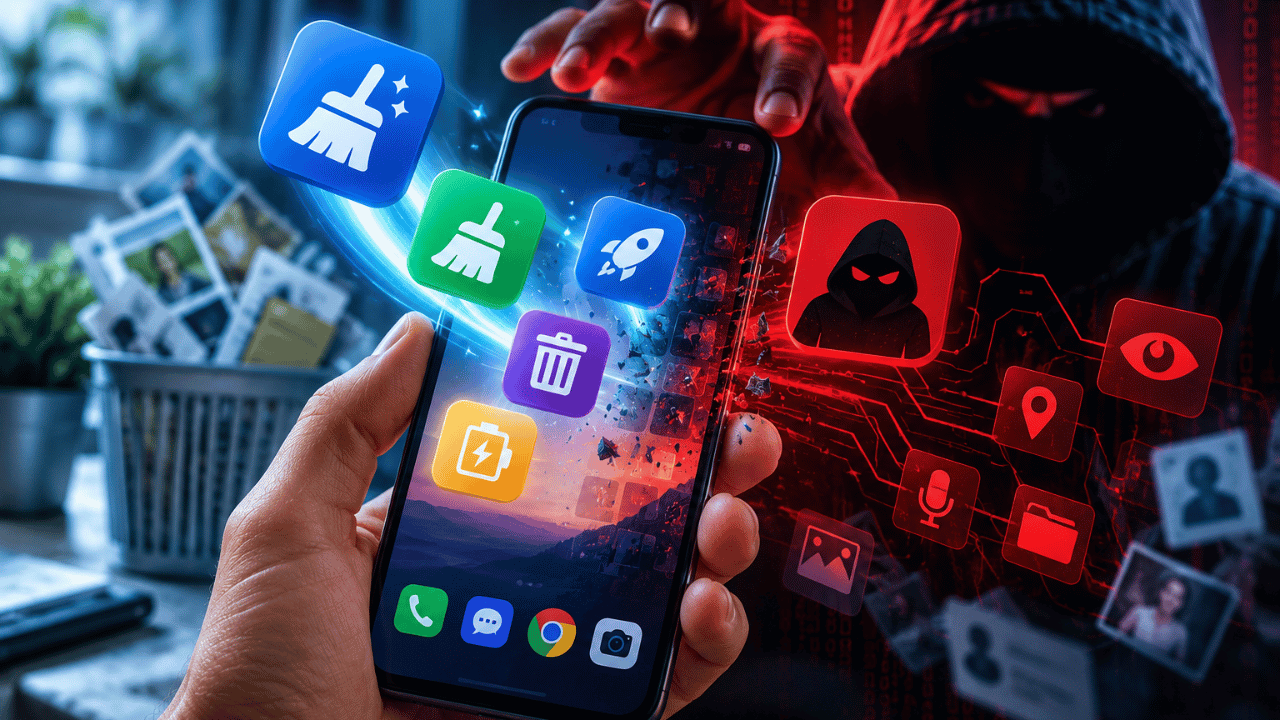
قد يبدأ الأمر برسالة بسيطة تظهر على شاشة الهاتف: مساحة التخزين ممتلئة، والبطارية تنفد بسرعة، والجهاز أصبح أبطأ من المعتاد. يبحث المستخدم عندها عن حل سريع، فيفتح متجر التطبيقات ويكتب كلمات مثل «تنظيف الهاتف»، «تسريع الجهاز»، «توفير البطارية» أو «تنظيف الذاكرة»، ثم يختار أحد التطبيقات التي تعده بإعادة الهاتف إلى أدائه السابق خلال دقائق.
هذه الفكرة تبدو منطقية بالنسبة لكثير من المستخدمين، خصوصاً أصحاب الهواتف القديمة أو الأجهزة ذات السعة التخزينية المحدودة. لكن المشكلة أن التطبيق الذي يفترض أن يساعد على تحسين أداء الهاتف قد يصبح في بعض الحالات جزءاً من المشكلة نفسها، سواء بسبب الإعلانات المفرطة، أو استهلاك موارد الجهاز، أو جمع بيانات أكثر مما يحتاجه، أو حتى احتوائه على برمجيات خبيثة مصممة للتخفي والعمل في الخلفية.
وفي واحدة من الحملات التي تكشف كيف تغيرت أساليب استهداف الهواتف الذكية، أعلن فريق أبحاث الهواتف المحمولة في شركة McAfee عن اكتشاف حملة أندرويد واسعة النطاق أطلق عليها اسم «Operation NoVoice»، بعدما عثر الباحثون على أكثر من 50 تطبيقاً خبيثاً كانت متاحة سابقاً عبر متجر Google Play، وحققت هذه التطبيقات مجتمعة أكثر من 2.3 مليون عملية تنزيل.
واللافت في هذه الحملة أن التطبيقات لم تقدم نفسها للمستخدم على أنها أدوات اختراق أو برامج مشبوهة، بل ظهرت في صورة أدوات يومية مألوفة، بينها تطبيقات لتنظيف الهاتف، وألعاب، وأدوات للصور والمعرض وغيرها من البرامج التي يمكن للمستخدم تنزيلها من دون أن يشعر بأن هناك خطراً خلفها. وقد أزالت Google التطبيقات التي أبلغت عنها McAfee من متجرها وحظرت حسابات المطورين المرتبطة بها.
لكن القصة لا تتعلق فقط بتطبيقات بعينها، بل تكشف مشكلة أوسع: لماذا يحمّل المستخدم تطبيقاً إضافياً لتحسين هاتفه في الوقت الذي يستطيع فيه نظام أندرويد نفسه إدارة جزء كبير من مهام التخزين والطاقة والأذونات؟ ومتى يتحول تطبيق «التنظيف» من أداة مفيدة إلى عبء يستهلك البطارية والذاكرة ويجمع البيانات؟
عندما يصبح التطبيق الذي يفترض أن يحمي هاتفك جزءاً من الخطر
تقوم فكرة كثير من تطبيقات تنظيف وتسريع الهواتف على تقديم مجموعة من الوظائف في واجهة واحدة: حذف الملفات المؤقتة، البحث عن الملفات الكبيرة، إغلاق التطبيقات العاملة في الخلفية، تنظيف ذاكرة التخزين، مراقبة استهلاك البطارية، أو اكتشاف التطبيقات التي لم يعد المستخدم بحاجة إليها.
بعض هذه الوظائف قد يكون مفيداً فعلاً، لكن وجودها في تطبيق مستقل لا يعني أن الهاتف سيصبح أسرع بالضرورة. فأنظمة التشغيل الحديثة تطورت بدرجة كبيرة، وأصبحت قادرة على إدارة الذاكرة والعمليات والطاقة بصورة تلقائية، بينما قد يضيف تطبيق التنظيف نفسه عملية تعمل في الخلفية وتستهلك المعالج والذاكرة والبطارية.
وهنا تظهر مفارقة مهمة: المستخدم يثبت تطبيقاً لأنه يريد تقليل استهلاك موارد الهاتف، لكن التطبيق قد يظل يعمل في الخلفية لفحص الملفات أو عرض الإعلانات أو مراقبة حالة الجهاز، وبالتالي يضيف استهلاكاً جديداً إلى الجهاز الذي كان المستخدم يحاول تخفيف الحمل عنه.
والخطر يصبح أكبر عندما يكون التطبيق مجهول المصدر أو يطلب صلاحيات واسعة لا علاقة واضحة لها بالوظيفة التي يقدمها.
لماذا تبدو هذه التطبيقات مقنعة؟
يعتمد كثير من التطبيقات المشبوهة على فكرة بسيطة جداً في التسويق: استغلال مشكلة حقيقية يعاني منها المستخدم.
الهاتف بطيء؟ التطبيق سيجعله أسرع.
البطارية تنفد بسرعة؟ التطبيق سيطيل عمرها.
المساحة ممتلئة؟ التطبيق سيحذف الملفات غير الضرورية.
الهاتف يحتوي على ملفات كثيرة؟ التطبيق سيجدها كلها خلال ثوانٍ.
هذه الوعود سهلة الفهم، ولا تحتاج إلى شرح تقني معقد، ولهذا يمكن أن تكون جذابة بصورة خاصة للأشخاص الذين لا يريدون الدخول في إعدادات النظام أو البحث عن سبب المشكلة بأنفسهم.
لكن التطبيق الأمني أو أداة الصيانة الجيدة لا تحتاج إلى صلاحيات لا علاقة لها بوظيفتها.
إذا كان التطبيق يريد الوصول إلى جهات الاتصال والرسائل والميكروفون والموقع والإشعارات وإمكانية الوصول إلى الشاشة في الوقت نفسه، فعلى المستخدم أن يتوقف ويسأل: لماذا يحتاج «منظف الهاتف» إلى كل هذه البيانات؟
ماذا كشفت Operation NoVoice؟
بحسب McAfee، بدأت الحملة بتطبيقات تبدو طبيعية عند تنزيلها وتشغيلها، بينما كانت تعمل في الخلفية على التواصل مع خوادم بعيدة وفحص معلومات الجهاز، مثل نوع العتاد وإصدار أندرويد ومستوى التحديث الأمني.
بعد ذلك، كان الخادم يحدد نوع الاستغلال المناسب للجهاز المستهدف، وفي الحالات التي تنجح فيها الاستغلالات، يمكن للبرمجية الخبيثة الوصول إلى مستوى عميق جداً من التحكم في النظام. ووفق تحليل McAfee، تضمنت الحملة استخدام استغلالات لثغرات قديمة تعود إلى سنوات سابقة، مع اختلاف مستوى التأثر بحسب الجهاز وإصدار النظام والتحديثات الأمنية المثبتة عليه.
لماذا يمثل الوصول إلى Root خطراً كبيراً؟
في نظام أندرويد، تعمل التطبيقات العادية ضمن حدود وصلاحيات محددة، ولا يفترض أن تتمكن من الوصول بحرية إلى جميع أجزاء النظام.
أما الوصول إلى مستوى Root فيمنح المهاجم صلاحيات أعمق بكثير من تلك المتاحة للتطبيق العادي.
ويمكن تشبيه الأمر بمبنى يحتوي على أبواب متعددة: المستخدم العادي يملك مفاتيح بعض الغرف، والتطبيق العادي يحصل على صلاحيات محددة، لكن الحصول على صلاحيات Root يشبه امتلاك مفتاح رئيسي يسمح بالوصول إلى مناطق لا يفترض أن تكون متاحة للتطبيقات العادية.
وفي حالة Operation NoVoice، أوضحت McAfee أن البرمجية الخبيثة تمكنت في الأجهزة الضعيفة أمام الاستغلال من تعديل مكونات أساسية في نظام أندرويد، بما يسمح بحقن تعليمات خبيثة داخل التطبيقات التي يفتحها المستخدم. وهذا يرفع مستوى الخطر بصورة كبيرة، لأن المشكلة لا تبقى محصورة داخل التطبيق الذي تم تنزيله، بل يمكن أن تمتد إلى تطبيقات أخرى موجودة على الهاتف.
واتساب والتطبيقات الحساسة في دائرة الخطر
من أكثر الجوانب إثارة للقلق في تحليل McAfee أن الباحثين عثروا على حمولة خبيثة صممت لاستهداف واتساب، بهدف جمع البيانات الضرورية لمحاولة استنساخ جلسة المستخدم وإرسالها إلى البنية التحتية التابعة للمهاجمين.
وهنا يتحول الهاتف من مجرد جهاز بطيء أو ممتلئ بالملفات إلى بوابة محتملة للوصول إلى بيانات شديدة الحساسية.
فالهاتف الحديث لا يحتوي فقط على صور ورسائل عادية، وإنما قد يضم:
- محادثات شخصية وعائلية.
- مجموعات العمل.
- صوراً خاصة.
- تسجيلات صوتية.
- مستندات.
- بريد إلكتروني.
- تطبيقات مصرفية.
- تطبيقات دفع.
- رموز تحقق.
- حسابات التواصل الاجتماعي.
- بيانات الموقع.
- كلمات مرور محفوظة في بعض التطبيقات أو المتصفحات.
ولهذا فإن اختراق الهاتف قد تكون نتائجه أكبر بكثير من مجرد ظهور إعلانات مزعجة أو انخفاض سرعة الجهاز.
كيف يمكن استغلال تطبيق مراسلة مخترق؟
إذا وصل المهاجم إلى جلسة أحد تطبيقات المراسلة، فقد يحاول استغلال الحساب في تنفيذ عمليات احتيال ضد جهات الاتصال.
وقد يبدأ الأمر برسالة تبدو عادية:
«أرسل لي مبلغاً، سأعيده لك لاحقاً.»
أو:
«هذا رقمي الجديد.»
أو:
«أرسل لي رمز التحقق الذي وصلك.»
المشكلة أن الضحية قد تثق بالرسالة لأنها وصلت من حساب شخص تعرفه.
ولهذا ينبغي التعامل مع أي طلب مالي أو طلب للحصول على رمز تحقق باعتباره أمراً يحتاج إلى تحقق إضافي، حتى لو جاء من شخص معروف.
لماذا تكون الهواتف القديمة أكثر عرضة؟
لا يعني هذا أن كل هاتف أندرويد قديم مصاب، ولا أن كل هاتف حديث آمن بصورة مطلقة.
لكن أحد أهم العوامل في الحماية هو مستوى التحديث الأمني.
الثغرات البرمجية يتم اكتشافها باستمرار، وعندما تكتشف الشركات ثغرة خطيرة، تصدر إصلاحات أمنية للأجهزة التي ما زالت مدعومة.
المشكلة تبدأ عندما يستخدم الهاتف إصداراً قديماً من أندرويد لم يعد يتلقى تحديثات أمنية.
وبحسب التحليل التقني لـMcAfee، كانت الاستغلالات التي عثرت عليها الشركة في Operation NoVoice تعتمد على ثغرات أصدرت أندرويد إصلاحات لها بين عامي 2016 و2021، وأوضحت الشركة أن الأجهزة التي لديها مستوى تصحيح أمني بتاريخ 1 مايو 2021 أو أحدث لم تكن عرضة للاستغلالات التي تمكن الباحثون من الحصول عليها من خادم التحكم. ومع ذلك، أشارت إلى أن الأجهزة المحدثة التي نزّلت التطبيقات لا يمكن اعتبارها محمية من جميع الأنشطة الخبيثة المحتملة المرتبطة بالحملة.
وهذا يوضح أهمية تحديث الهاتف، وليس فقط تحديث التطبيقات.
أخطر نقطة: بعض الإصابات قد لا تختفي بإعادة ضبط المصنع
عادةً ما ينصح المستخدم الذي يعتقد أن هاتفه تعرض لبرمجية خبيثة بإجراء إعادة ضبط المصنع.
لكن Operation NoVoice كشفت أن هذه النصيحة ليست كافية دائماً في الأجهزة القديمة المتأثرة بمستوى عميق من الإصابة.
وفق McAfee، كانت هناك آليات استمرارية في بعض الأجهزة القديمة غير المدعومة، ولا سيما الأجهزة التي تعمل بإصدارات قديمة جداً من أندرويد، تسمح للعدوى بالبقاء حتى بعد إعادة ضبط المصنع التقليدية، لأن مكونات خبيثة كانت قد عدلت أجزاء من برمجيات النظام التي لا تستبدلها عملية إعادة الضبط المعتادة. وفي تلك الحالات، قد تكون إعادة تثبيت البرنامج الثابت الرسمي النظيف ضرورية لإزالة الإصابة بالكامل.
وهذه ليست دعوة للهلع، لأن هذا السيناريو مرتبط بظروف وأجهزة محددة، لكنه يوضح لماذا يجب ألا يتعامل المستخدم مع كل إصابة هاتفية بالطريقة نفسها.
متى تحتاج إلى فني متخصص؟
إذا كان الهاتف:
- قديماً جداً.
- لم يعد يحصل على تحديثات أمنية.
- تظهر فيه سلوكيات غير طبيعية بعد إزالة التطبيق.
- يعيد تثبيت تطبيقات مجهولة.
- لا يسمح بإزالة تطبيق معين.
- يعرض إعلانات خارج التطبيقات.
- يتصرف بشكل غريب حتى بعد إعادة الضبط.
- أو توجد مؤشرات على إصابة عميقة في النظام.
فمن الأفضل عدم تجربة عشرات أدوات «الإصلاح» العشوائية، بل الاستعانة بفني موثوق يستطيع فحص الجهاز وإعادة تثبيت البرنامج الرسمي عند الحاجة.
علامات قد تكشف أن التطبيق مريب
ليس هناك عرض واحد يمكن اعتباره دليلاً قاطعاً على وجود برمجية خبيثة، لكن اجتماع عدة مؤشرات يستحق الانتباه.
1. استنزاف البطارية بشكل مفاجئ
إذا بدأت البطارية بالنفاد بسرعة بعد تثبيت تطبيق معين، فقد يكون التطبيق يعمل في الخلفية بصورة أكبر مما تتوقع.
لكن انخفاض عمر البطارية قد ينتج أيضاً عن ضعف البطارية نفسها أو ارتفاع سطوع الشاشة أو استخدام شبكة الهاتف أو الألعاب الثقيلة، ولذلك يجب مقارنة استهلاك التطبيقات قبل اتخاذ قرار.
2. ارتفاع استهلاك الإنترنت
التطبيق الذي يرسل كميات غير معتادة من البيانات إلى خوادم خارجية قد يستحق المراجعة.
يمكن للمستخدم الدخول إلى إعدادات استهلاك البيانات لمعرفة التطبيقات التي تستخدم الإنترنت بكثافة.
3. الإعلانات تظهر خارج التطبيق
إذا بدأت الإعلانات بالظهور على الشاشة الرئيسية أو فوق تطبيقات أخرى بعد تثبيت برنامج معين، فقد يكون التطبيق مسؤولاً عن ذلك أو قد يكون هناك برنامج آخر غير مرغوب فيه.
4. ظهور تطبيقات لم تثبتها
هذه علامة تستحق الاهتمام بشكل خاص.
إذا ظهر تطبيق لا تتذكر تثبيته، فلا تتجاهله.
ابحث عن مصدره، وراجع تاريخ تثبيته، ثم احذفه إذا كان غير معروف وغير ضروري.
5. طلب صلاحيات غير منطقية
تطبيق تنظيف الهاتف لا يحتاج بالضرورة إلى معرفة موقعك الجغرافي.
وتطبيق آلة حاسبة لا يحتاج إلى قراءة الرسائل.
وتطبيق خلفية شاشة لا يحتاج إلى الوصول إلى جهات الاتصال.
كلما ابتعدت الصلاحية عن وظيفة التطبيق الأساسية، زادت الحاجة إلى التحقق من سبب طلبها.
صلاحية Accessibility ليست مجرد زر عادي
من أكثر الصلاحيات التي يجب التعامل معها بحذر «إمكانية الوصول» أو Accessibility.
هذه الواجهة صممت أساساً لمساعدة الأشخاص ذوي الإعاقة على استخدام أجهزتهم، لكنها تمنح التطبيقات التي تستخدمها قدرات واسعة على التفاعل مع واجهة الهاتف.
وتفرض Google قيوداً على استخدام واجهة Accessibility في التطبيقات المنشورة على Play، ولا تسمح باستخدامها للتحايل على ضوابط أندرويد الأمنية أو تغيير الإعدادات بطريقة خادعة أو منع المستخدم من إزالة التطبيقات، كما تطلب الإفصاح الواضح والموافقة عندما تستخدم التطبيقات هذه القدرات في الحالات التي لا تكون فيها وظيفتها الأساسية أداة وصول.
متى تصبح الصلاحية مقلقة؟
إذا حمّلت تطبيقاً بسيطاً ثم طلب منك تفعيل Accessibility من دون سبب واضح يرتبط مباشرة بوظيفته، فمن الأفضل التوقف قبل الموافقة.
ولا ينبغي للمستخدم تفعيل أي صلاحية حساسة لمجرد أن التطبيق يقول:
«فعّل هذا الخيار للحصول على أفضل أداء.»
الأمان لا يجب أن يكون ثمناً لميزة ثانوية.
هل وجود التطبيق على Google Play يعني أنه آمن؟
ليس بالضرورة.
وجود التطبيق في متجر رسمي أفضل من تحميل ملف مجهول من الإنترنت، لأن المتاجر الرسمية تملك آليات للفحص والمراجعة وإزالة التطبيقات المخالفة.
لكن Operation NoVoice توضح أن التطبيقات الخبيثة يمكن أن تصل إلى متجر رسمي قبل اكتشافها وإزالتها.
ولهذا لا ينبغي أن تكون عبارة «موجود على Google Play» هي معيار الثقة الوحيد.
افحص هذه الأشياء قبل تثبيت أي تطبيق
- اسم المطور.
- عدد التنزيلات.
- طبيعة المراجعات.
- تاريخ آخر تحديث.
- الأذونات المطلوبة.
- سياسة الخصوصية.
- وصف التطبيق.
- هل توجد تطبيقات أخرى للمطور نفسه؟
- هل توجد شكاوى متكررة من سلوك غريب؟
- هل يقدم التطبيق وظيفة يحتاجها الهاتف فعلاً؟
ولا يعني وجود تقييم مرتفع أن التطبيق آمن بالضرورة، كما أن التقييم المنخفض لا يعني تلقائياً أنه خبيث، لكن هذه المؤشرات مجتمعة تساعد المستخدم على تكوين صورة أفضل قبل التثبيت.
Google Play Protect.. أداة موجودة داخل الهاتف
لا يحتاج المستخدم دائماً إلى تحميل تطبيق أمني إضافي حتى يبدأ بفحص هاتفه.
توضح Google أن خدمة Play Protect تفحص التطبيقات الموجودة على الجهاز، بما فيها التطبيقات التي تم تنزيلها من مصادر خارج Google Play، ويمكنها تحذير المستخدم من التطبيقات الضارة أو تعطيلها أو إزالتها في بعض الحالات. كما تعمل الخدمة بصورة دورية في الخلفية ويمكن للمستخدم بدء فحص يدوي.
كيف تشغل الفحص؟
يمكن للمستخدم عادةً:
- فتح متجر Google Play.
- الضغط على صورة الحساب.
- اختيار «Play Protect».
- بدء فحص التطبيقات.
- مراجعة أي تحذيرات تظهر.
ويفضل إبقاء Play Protect مفعلاً، خصوصاً إذا كان المستخدم يقوم أحياناً بتثبيت تطبيقات من خارج المتجر.
راقب لوحة الخصوصية
يوفر أندرويد أيضاً أدوات تساعد المستخدم على معرفة التطبيقات التي تستخدم الصلاحيات الحساسة.
وتوضح Google أن «لوحة الخصوصية» تسمح للمستخدم برؤية التطبيقات التي وصلت إلى صلاحيات مثل الكاميرا والميكروفون والموقع، ومعرفة وقت حدوث ذلك، ثم تعديل الصلاحيات عند الحاجة.
وهذه الأداة مفيدة جداً عندما يشعر المستخدم بأن تطبيقاً ما يعرف أكثر مما ينبغي.
ماذا تبحث في لوحة الخصوصية؟
ابحث عن:
- تطبيق يصل إلى الميكروفون من دون حاجة.
- تطبيق يصل إلى الموقع بشكل متكرر.
- تطبيق يستخدم الكاميرا من دون سبب واضح.
- تطبيق يصل إلى ملفات حساسة.
- تطبيق غير معروف يظهر في سجل الوصول.
لا يعني كل وصول إلى صلاحية وجود مشكلة، لأن بعض التطبيقات تحتاج فعلاً إلى الكاميرا أو الموقع أو الميكروفون، لكن السؤال المهم هو: هل يتوافق هذا الاستخدام مع وظيفة التطبيق؟
هل تطبيقات تنظيف الهاتف ضرورية فعلاً؟
في كثير من الحالات، لا.
يمكن لنظام أندرويد نفسه أن يساعد المستخدم على إدارة التخزين، ويمكن للمستخدم حذف الملفات الكبيرة والتطبيقات غير المستخدمة والصور المكررة وملفات التنزيل القديمة من دون تثبيت برنامج إضافي.
كما أن إغلاق التطبيقات بالقوة باستمرار ليس بالضرورة طريقة صحيحة لتسريع الهاتف.
فالنظام مصمم لإدارة الذاكرة والعمليات، وقد يؤدي الاستخدام المفرط لأدوات «تنظيف الذاكرة» إلى إعادة تحميل التطبيقات مراراً، وهو ما قد يزيد استهلاك الموارد بدلاً من تقليله.
ما الذي يستهلك مساحة الهاتف فعلياً؟
غالباً ما تكون الأسباب الحقيقية واحدة أو أكثر من الآتي:
- مقاطع فيديو كبيرة.
- صور عالية الدقة.
- ملفات تطبيقات المراسلة.
- ملفات التنزيل.
- ألعاب كبيرة.
- تطبيقات لم تعد مستخدمة.
- نسخ متعددة من الملفات.
- ملفات مؤقتة.
- محتوى تم تنزيله للاستخدام دون اتصال.
لذلك فإن معرفة مصدر المشكلة أفضل من تحميل تطبيق يدعي حل كل شيء بضغطة واحدة.
كيف تفرغ مساحة الهاتف بطريقة آمنة؟
قبل تثبيت تطبيق تنظيف، جرب الخطوات التالية:
- افتح إعدادات التخزين.
- راجع التطبيقات التي تستهلك أكبر مساحة.
- احذف التطبيقات التي لم تعد تستخدمها.
- راجع مجلد التنزيلات.
- احذف مقاطع الفيديو الكبيرة التي لم تعد تحتاج إليها.
- راجع ملفات واتساب وتطبيقات المراسلة.
- انقل الصور المهمة إلى نسخة احتياطية موثوقة.
- احذف الملفات المكررة.
- نظف البيانات المؤقتة عندما يوفر النظام خياراً مناسباً لذلك.
- أعد تشغيل الهاتف بعد عملية التنظيف.
وفي كثير من الحالات، ستجد أن هذه الخطوات تحقق النتيجة المطلوبة من دون الحاجة إلى تطبيق خارجي.
البطارية أيضاً لا تحتاج دائماً إلى تطبيق «توفير»
عندما تبدأ البطارية بالنفاد بسرعة، يبحث المستخدم عن تطبيق يعده بإطالة عمرها.
لكن السبب قد يكون في:
- ضعف البطارية بسبب عمرها.
- ارتفاع سطوع الشاشة.
- استخدام تطبيقات تستهلك الطاقة.
- تشغيل الموقع باستمرار.
- ضعف إشارة الشبكة.
- تشغيل الألعاب.
- تشغيل الفيديو لفترات طويلة.
- وجود تطبيق يعمل في الخلفية.
ولهذا يجب معرفة التطبيق أو الميزة التي تستهلك البطارية قبل تثبيت برنامج آخر.
افحص استهلاك البطارية من النظام
افتح إعدادات البطارية، ثم راجع التطبيقات التي تستهلك النسبة الأكبر.
إذا وجدت تطبيقاً لا تستخدمه ويستهلك طاقة بصورة غير متناسبة، فقد يكون حذفه أكثر فائدة من تثبيت تطبيق جديد لإدارة البطارية.
ماذا تفعل إذا كان الهاتف بطيئاً؟
البطء ليس دليلاً تلقائياً على وجود فيروس.
قد يكون السبب بسيطاً جداً.
قائمة تشخيص سريعة
- هل مساحة التخزين شبه ممتلئة؟
- هل الهاتف قديم؟
- هل البطارية متدهورة؟
- هل هناك تحديث للنظام؟
- هل هناك تطبيق يستهلك المعالج باستمرار؟
- هل الهاتف يسخن حتى دون استخدام كثيف؟
- هل بدأت المشكلة بعد تثبيت تطبيق محدد؟
- هل توجد تطبيقات تعمل في الخلفية؟
- هل تستخدم نسخة قديمة جداً من أندرويد؟
- هل توجد تطبيقات مجهولة المصدر؟
إذا بدأت المشكلة مباشرة بعد تثبيت تطبيق معين، فهذه معلومة مهمة يجب أخذها في الاعتبار.
ماذا تفعل إذا شككت بتطبيق ضار؟
لا تبدأ بتحميل خمسة تطبيقات أمنية مختلفة من الإنترنت.
ابدأ بالخطوات الأساسية.
الخطوة الأولى: افصل المشكلة عن التطبيق
إذا كان الهاتف ما زال يعمل بشكل طبيعي، راجع آخر التطبيقات التي قمت بتثبيتها.
إذا بدأت المشكلة بعد تثبيت أحدها، فاحذفه.
الخطوة الثانية: افحص الهاتف
شغّل Google Play Protect وأجرِ فحصاً يدوياً.
الخطوة الثالثة: راجع الصلاحيات
افتح إعدادات الخصوصية والأذونات، وتحقق من التطبيقات التي تملك صلاحيات حساسة.
الخطوة الرابعة: راقب السلوك
بعد إزالة التطبيق، راقب:
- البطارية.
- استهلاك الإنترنت.
- الإعلانات.
- الحرارة.
- الأداء.
- التطبيقات المثبتة.
- نشاط الحسابات.
الخطوة الخامسة: غيّر كلمات المرور عند الحاجة
إذا كانت هناك مؤشرات على وصول التطبيق إلى بيانات حساسة، فمن الأفضل تغيير كلمات مرور الحسابات المهمة من جهاز موثوق، مع تفعيل المصادقة متعددة العوامل.
متى تكون إعادة ضبط المصنع مناسبة؟
إعادة ضبط المصنع يمكن أن تكون خطوة مفيدة عندما يكون هناك برنامج ضار أو مشكلة برمجية لا يمكن حلها بسهولة، لكنها ليست دائماً الحل الأول.
قبل تنفيذها:
- انسخ الصور والملفات المهمة.
- تأكد من معرفة كلمات مرور الحسابات.
- تأكد من وجود وسائل استرداد الحساب.
- تأكد من أن النسخ الاحتياطية سليمة.
- لا تنسَ رموز التحقق أو مفاتيح المرور.
- احتفظ بقائمة بالتطبيقات التي تحتاجها فعلاً.
وبعد إعادة الضبط، لا تعد تثبيت كل التطبيقات دفعة واحدة.
ابدأ بالتطبيقات الضرورية فقط.
إذا عاد السلوك المشبوه بعد تثبيت تطبيق محدد، فستصبح معرفة مصدر المشكلة أسهل.
ماذا لو كانت الإصابة عميقة؟
هنا يجب عدم تجربة حلول عشوائية.
إذا كان الهاتف قديماً جداً أو تظهر فيه مؤشرات على تعديل نظام التشغيل أو استمرار المشكلة بعد إعادة ضبط المصنع، فقد يحتاج إلى إعادة تثبيت البرنامج الثابت الرسمي.
وهذه العملية تختلف بحسب الشركة المصنعة والطراز.
وفي حالة Operation NoVoice تحديداً، أوضحت McAfee أن بعض الأجهزة القديمة التي تعرضت للاستغلالات العميقة قد تحتاج إلى إعادة تثبيت البرنامج الثابت النظيف لأن إعادة ضبط المصنع التقليدية قد لا تكون كافية في تلك الحالات.
لا تثق بتطبيق يعدك بمعجزة
هناك قاعدة بسيطة يمكن أن تساعد المستخدم:
كلما زادت الوعود، زادت الحاجة إلى التحقق.
إذا كان تطبيق واحد يعدك في الوقت نفسه بـ:
- مضاعفة سرعة الهاتف.
- إطالة عمر البطارية.
- تنظيف كل الملفات.
- منع الفيروسات.
- تبريد الجهاز.
- تحسين الإنترنت.
- تسريع الألعاب.
- تحرير الذاكرة.
فلا يعني ذلك بالضرورة أنه سيئ، لكنه يستحق تدقيقاً أكبر في وظائفه وصلاحياته وطريقة عمله.
الهاتف ليس بحاجة إلى عشرات التطبيقات التي تعمل باستمرار لمراقبة بعضها بعضاً.
أحياناً يكون أفضل «تطبيق لتنظيف الهاتف» هو حذف التطبيقات التي لا تحتاج إليها أصلاً.
لا تمنح الصلاحيات لمجرد ظهور رسالة على الشاشة
من أكثر الأخطاء شيوعاً الضغط على «سماح» بسرعة.
يظهر مربع:
«السماح للتطبيق بالوصول إلى الملفات؟»
ثم يضغط المستخدم «سماح».
بعدها:
«السماح بالوصول إلى الإشعارات؟»
ثم يضغط «سماح».
ثم:
«تفعيل إمكانية الوصول؟»
فيوافق أيضاً.
وبعد دقيقة، يكون التطبيق قد حصل على مجموعة من الصلاحيات التي لم يفكر المستخدم في سبب طلبها.
الأفضل هو قراءة كل صلاحية منفردة.
إذا لم يكن هناك سبب منطقي لها، ارفضها.
وتضع Google بالفعل سياسات صارمة حول التعامل مع البيانات الحساسة والصلاحيات عالية الخطورة، وتشترط في حالات معينة أن يوضح التطبيق للمستخدم سبب طلب الصلاحية قبل الحصول على الموافقة.
ماذا عن التطبيقات التي تأتي من خارج Google Play؟
تحميل ملفات APK من مواقع عشوائية قد يفتح باباً إضافياً للمخاطر.
قد يبدو التطبيق مجانياً، وقد يدعي أنه نسخة «مدفوعة مجاناً» أو «نسخة معدلة» أو «إصدار غير متاح في بلدك».
لكن المستخدم في هذه الحالة لا يعرف بالضرورة ما الذي تم تغييره داخل الملف.
وقد يكون التطبيق معدلاً لإضافة برمجية خبيثة.
ولهذا، إذا كان التطبيق متاحاً عبر متجر رسمي موثوق، فمن الأفضل الحصول عليه من المصدر الرسمي.
وإذا اضطر المستخدم لتثبيت تطبيق من مصدر خارجي، فعليه أن يكون أكثر حذراً، مع إبقاء وسائل الحماية مثل Play Protect مفعلة. وتوضح Google أن Play Protect يفحص أيضاً التطبيقات القادمة من مصادر خارج Google Play ويمكنه تحذير المستخدم من التطبيقات الضارة أو حظر بعضها.
حماية الهاتف تبدأ قبل الضغط على «تثبيت»
قد يعتقد المستخدم أن الأمن يبدأ بعد حدوث المشكلة.
لكن الحقيقة أن أهم مرحلة هي قبل التثبيت.
قبل تنزيل أي تطبيق اسأل نفسك:
- هل أحتاج إليه فعلاً؟
- هل يقدم النظام هذه الوظيفة أصلاً؟
- من المطور؟
- هل التطبيق معروف؟
- لماذا يحتاج إلى هذه الصلاحيات؟
- هل هناك شكاوى متكررة من المستخدمين؟
- هل تحديثاته منتظمة؟
- هل سياسة الخصوصية واضحة؟
- هل توجد نسخة رسمية من الخدمة نفسها؟
- هل يمكنني حذف التطبيق بسهولة إذا غيرت رأيي؟
إذا لم تجد إجابة مقنعة عن هذه الأسئلة، فلا يوجد سبب للاستعجال في تثبيت التطبيق.
قائمة حماية شاملة لهاتف أندرويد
يمكن للمستخدم اعتماد القائمة التالية كروتين بسيط:
على مستوى النظام
- تثبيت تحديثات أندرويد الأمنية.
- تحديث التطبيقات.
- إبقاء Google Play Protect مفعلاً.
- استخدام قفل شاشة قوي.
- تجنب الأجهزة غير المعتمدة.
- عدم تثبيت برامج مجهولة المصدر.
على مستوى التطبيقات
- حذف التطبيقات غير المستخدمة.
- مراجعة الصلاحيات.
- مراقبة التطبيقات الجديدة.
- عدم منح Accessibility من دون سبب واضح.
- عدم السماح للتطبيقات بالوصول إلى بيانات لا تحتاج إليها.
- مراجعة التطبيقات التي تستخدم البطارية والبيانات بكثرة.
على مستوى الحسابات
- استخدام كلمة مرور مختلفة لكل حساب.
- تفعيل المصادقة متعددة العوامل.
- حماية البريد الإلكتروني.
- مراجعة الأجهزة المرتبطة.
- عدم مشاركة رموز التحقق.
- الاحتفاظ بوسائل استرداد آمنة.
على مستوى البيانات
- الاحتفاظ بنسخة احتياطية للصور والملفات المهمة.
- عدم تخزين الملفات الحساسة في تطبيقات مجهولة.
- مراجعة النسخ الاحتياطية.
- حذف الملفات التي لم تعد تحتاج إليها.
الهاتف البطيء ليس دائماً هاتفاً مصاباً
من المهم عدم تحويل كل مشكلة أداء إلى قصة اختراق.
قد يكون الهاتف بطيئاً بسبب عمره أو امتلاء التخزين أو تدهور البطارية أو ارتفاع الحرارة أو ضعف مواصفاته مقارنة بالتطبيقات الحديثة.
وقد يكون استهلاك البطارية ناتجاً عن الاستخدام الطبيعي.
وقد تكون الإعلانات ناتجة عن تطبيق مجاني شرعي يعتمد على الإعلانات.
لذلك يجب البحث عن مجموعة مؤشرات، وليس الاعتماد على علامة واحدة.
لكن إذا بدأت المشكلة مباشرة بعد تثبيت تطبيق مجهول، وظهرت معها إعلانات غريبة أو استهلاك غير معتاد للبطارية والإنترنت أو طلبات صلاحيات غير منطقية، فهنا تصبح إزالة التطبيق وفحص الهاتف خطوة منطقية.
الدرس الأهم من Operation NoVoice
القصة الأهم في هذه الحملة ليست فقط أن أكثر من 2.3 مليون عملية تنزيل حدثت لتطبيقات خبيثة، بل أن التطبيقات استطاعت الظهور في شكل أدوات عادية يحتاجها المستخدم.
وهذا يغير الطريقة التي يجب أن ننظر بها إلى الأمن الرقمي.
المستخدم لم يعد بحاجة فقط إلى الحذر من ملف يحمل اسماً واضحاً مثل «فيروس»، بل عليه أن يكون حذراً أيضاً من التطبيق الذي يحمل اسماً يبدو مفيداً جداً.
«منظف الهاتف».
«تسريع الهاتف».
«توفير البطارية».
«تحسين الذاكرة».
كلها وظائف تبدو بريئة، لكن التطبيق الذي يقدمها يجب أن يظل خاضعاً لنفس قواعد التحقق التي نطبقها على أي برنامج آخر.
والأهم أن وجود التطبيق في متجر رسمي لا يعني أن المستخدم يستطيع التوقف عن التفكير، لأن البرمجيات الخبيثة قد تصل إلى المتاجر قبل اكتشافها وإزالتها، كما حدث في الحملة التي كشفتها McAfee.
في النهاية.. لا تبحث عن تطبيق لتنظيف هاتفك قبل أن تعرف ما الذي يبطئه
في الوقت الذي يبحث فيه ملايين المستخدمين عن طريقة سريعة لتسريع هواتفهم وتحرير مساحة التخزين وإطالة عمر البطارية، قد يكون الحل الحقيقي أبسط بكثير من تنزيل تطبيق جديد.
احذف التطبيقات التي لا تستخدمها، نظف الملفات الكبيرة، راجع الصور ومقاطع الفيديو، افحص استهلاك البطارية، حدّث النظام، وراجع التطبيقات التي تعمل في الخلفية.
ولا تمنح أي برنامج صلاحيات واسعة لمجرد أنه وعدك بنتيجة سريعة.
فالهاتف الذي يحتوي على صورك ومحادثاتك وحساباتك المصرفية وملفات عملك ورموز التحقق يحتاج إلى التعامل معه باعتباره جهازاً حساساً، وليس مجرد أداة للاتصال والترفيه.
وإذا كان الهاتف قديماً ولم يعد يحصل على تحديثات أمنية، فإن التفكير في استبداله قد يكون أكثر فائدة على المدى الطويل من تثبيت مجموعة من التطبيقات التي تعد بتحسين أدائه.
أما إذا ظهرت مؤشرات على وجود تطبيق ضار، فلا تبدأ بتحميل تطبيق آخر مجهول المصدر لحل المشكلة. استخدم الأدوات الموثوقة الموجودة في النظام، مثل Google Play Protect، راجع الصلاحيات، احذف التطبيق المشبوه، وغيّر كلمات المرور من جهاز موثوق إذا كانت هناك احتمالات لوصول بياناتك.
وفي الحالات التي يكون فيها الهاتف قديماً جداً أو تظهر مؤشرات على إصابة عميقة في النظام، فإن الاستعانة بفني موثوق وإعادة تثبيت البرنامج الرسمي قد تكون أكثر أماناً من تجربة عشرات الحلول العشوائية.
في النهاية، أفضل طريقة لتسريع الهاتف ليست دائماً إضافة تطبيق جديد إليه.
أحياناً يكون الحل الحقيقي هو إزالة ما لا تحتاجه، تحديث ما تستخدمه، وتقليل الصلاحيات التي تمنحها للتطبيقات.
والقاعدة التي تستحق أن تبقى في ذهن كل مستخدم بسيطة: قبل أن تسأل التطبيق «ماذا تستطيع أن تفعل لهاتفي؟»، اسأله أولاً: ماذا تريد أنت من هاتفي؟